SSDの選び方|容量・接続方式・用途別に失敗しないポイントを解説
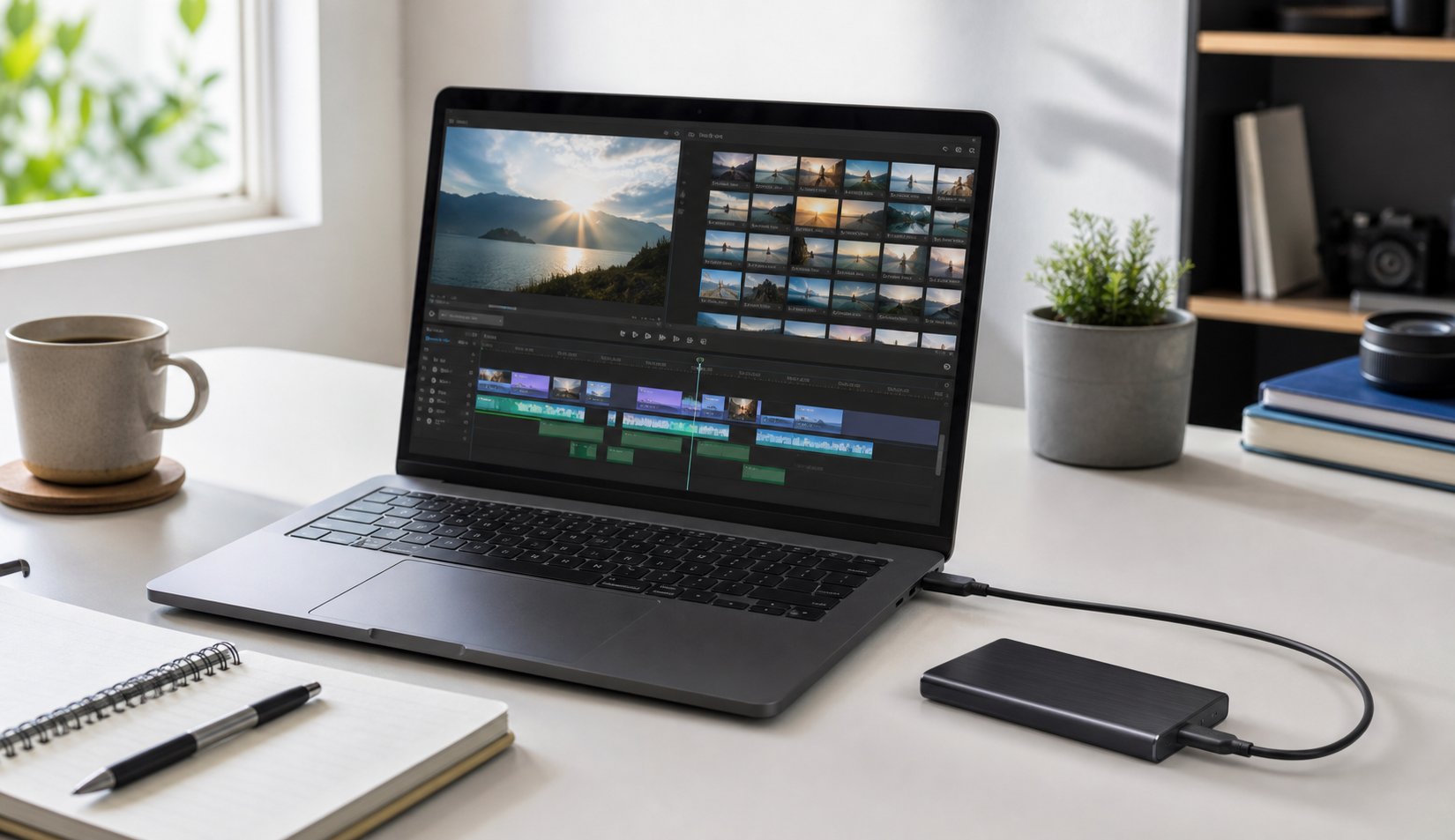
SSDは、パソコンやゲーム機、外付けストレージで使われる高速な保存装置です。HDDより読み書きが速く、衝撃にも比較的強い一方で、容量や接続方式を間違えると期待した速度が出ないことがあります。
まず知っておきたいSSD|容量・接続方式・用途別に失敗しないポイントを解説の種類と特徴
SSDは見た目が似ていても、サイズ、機能、使い方によって向いている場面が変わります。先に種類ごとの特徴を理解しておくと、自分に合わない商品を選びにくくなります。
内蔵SSD
特徴:PC内部に取り付けてOSやアプリの起動を速くしやすいタイプです。
向いている人:古いPCの高速化や自作PC、ゲーム用PCのストレージ増設を考えている人。
注意点:取り付け規格、サイズ、マザーボード側の対応を確認しないと装着できない場合があります。
外付けSSD
特徴:USBで接続して持ち運びやすく、写真や動画、仕事データの移動に使いやすいタイプです。
向いている人:複数PCでデータを使う人、外出先に作業データを持ち出したい人。
注意点:USB規格やケーブルによって速度が変わるため、SSD本体の速度だけで判断しないようにしましょう。
SATA SSD
特徴:HDDからの交換で体感速度を上げやすく、比較的選びやすい規格です。
向いている人:古いノートPCやデスクトップPCの換装をしたい人。
注意点:NVMeより最大速度は控えめですが、普段使いでは十分な場面も多いです。
NVMe SSD
特徴:高速な読み書きが可能で、ゲームや動画編集など大きなデータを扱う用途に向きます。
向いている人:速度を重視する人、最新PCや自作PCで使いたい人。
注意点:発熱しやすいモデルもあるため、放熱対策や対応スロットの確認が必要です。
用途別の選び方
ゲーム用
おすすめの種類
1TB以上のNVMe SSDです
理由・補足
容量の大きいゲームを複数入れる場合、空き容量に余裕があるほうが管理しやすくなります。
動画編集用
おすすめの種類
書き込み速度と放熱を確認しやすいSSDです
理由・補足
素材の読み書きが多いため、速度だけでなく安定性も見たいところです。
写真保存用
おすすめの種類
容量に余裕のある外付けSSDまたは保管用ストレージ併用です
理由・補足
大切な写真はSSD単体ではなく別媒体へのバックアップも考えましょう。
仕事用
おすすめの種類
保証やメーカー情報を確認しやすいSSDです
理由・補足
毎日使うデータを入れるなら、価格だけでなく信頼性も重視したいところです。
選ぶときに見るべきポイント
SSDは容量、接続方式、速度、用途の4点を順番に確認すると選びやすくなります。価格だけで選ぶのではなく、内蔵か外付けか、SATAかNVMeか、保存したいデータ量に合っているかを確認しましょう。
容量選びで失敗しないポイント
おすすめの種類
仕事用や普段使いは500GBから1TB、ゲームや動画編集をするなら1TB以上を目安にすると余裕を持ちやすいです。
理由・補足
写真や動画を長く保存する場合は、作業用SSDと保管用ストレージを分ける考え方もあります。
接続方式の違いを確認する
おすすめの種類
古いPCの交換用はSATA SSD、新しいデスクトップやノートPCの高速化にはNVMe SSDが候補になります。
理由・補足
外付けSSDはUSBの規格によって速度が変わるため、SSD本体だけでなくPC側の端子も確認しましょう。
注意点
外付けSSDはUSBの規格によって速度が変わるため、SSD本体だけでなくPC側の端子も確認しましょう。
読み書き速度の見方
おすすめの種類
読み込み速度だけでなく書き込み速度も確認しましょう。
理由・補足
ゲームの起動や普段使いでは体感差が小さい場面もありますが、大容量動画の編集やコピーでは書き込み速度が効きやすくなります。
用途別に重視する点
おすすめの種類
ゲーム用は容量と読み込み速度、動画編集用は書き込み速度と放熱、写真保存用は容量とバックアップ性、仕事用は安定性と保証を重視すると失敗しにくいです。
失敗しやすいポイント
- ・容量を少なく見積もると、ゲームや写真、動画ですぐに空き容量が不足します。
- ・NVMe SSDを買ってもPC側が対応していなければ取り付けできません。
- ・外付けSSDはUSBケーブルや端子の規格が古いと、本来の速度が出にくくなります。
- ・動画編集用に放熱を考えず選ぶと、長時間作業で速度が落ちる場合があります。
購入前に確認したいチェックリスト
必要な容量は足りるか
OSやアプリだけでなく、ゲーム、写真、動画、仕事データの増加も見込んで容量を選びましょう。
PCやゲーム機の規格に対応しているか
SATA、M.2、NVMe、USB規格など、使う機器側の対応を確認してください。
読み書き速度の用途は合っているか
普段使い、ゲーム、動画編集では重視する速度が異なります。読み込み速度だけで判断しないようにしましょう。
保証や放熱を確認したか
長く使うなら保証期間、発熱しやすい用途ではヒートシンクやケースの放熱性も確認すると安心です。
最新情報を販売ページで確認したか
価格、在庫、仕様、対応機種は変わるため、購入前に販売ページで最新情報を確認してください。
まとめ
SSDはHDDより高速で、PCの起動やデータ読み書きを快適にしやすいストレージです。容量、内蔵か外付けか、SATAかNVMeか、用途に合う速度を順番に確認すると、初心者でも選びやすくなります。具体的な候補を見たい場合は、SSDおすすめ3選記事も参考にしてください。
具体的なおすすめ商品を知りたい方は、SSD|容量・接続方式・用途別に失敗しないポイントを解説のおすすめ3選も参考にしてください。