キャプチャーボードの選び方|ゲーム配信・録画で失敗しないポイント
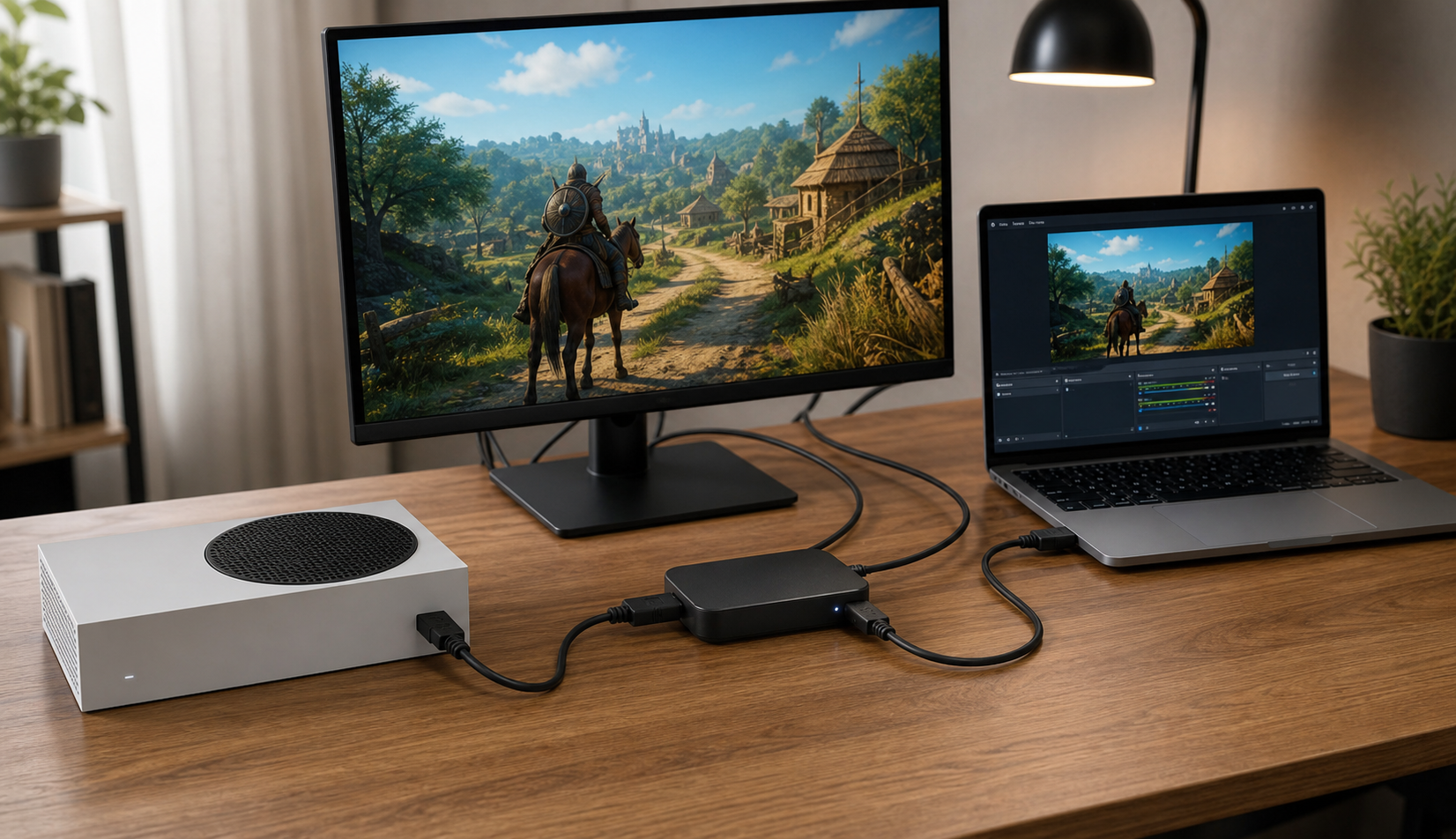
キャプチャーボードは『4K対応』だけでは選べません。SwitchとPS5では必要な性能が異なり、安い製品でも配信できる場合がある一方、録画解像度、パススルー、USB帯域、PC性能を取り違えると映像が出ない、滑らかに録れないといった問題につながります。
まず知っておきたいキャプチャーボード|ゲーム配信・録画で失敗しないポイントの種類と特徴
キャプチャーボードは見た目が似ていても、サイズ、機能、使い方によって向いている場面が変わります。先に種類ごとの特徴を理解しておくと、自分に合わない商品を選びにくくなります。
外付け型
特徴:USBでPCへ接続し、ノートPCでも導入しやすいタイプです。配線と持ち運びが比較的簡単です。
向いている人:初めてゲーム配信をする人、ノートPCや複数のPCで使いたい人。
注意点:USB帯域、ポート、ケーブル、ハブの影響を受けるため、必要な通信規格を確認してください。
内蔵型
特徴:デスクトップPCのPCI Expressスロットへ装着し、配線を机上に出しにくく、高性能な選択肢も多いタイプです。
向いている人:固定のデスクトップ環境で高解像度や複数入力を重視する人。
注意点:PCケースを開ける必要があり、空きスロットと帯域を確認します。ノートPCでは基本的に使えません。
用途別の選び方
Switchを1080p60fpsで配信したい
おすすめの種類
1080p60録画と1080p60パススルーに対応する外付け型です
理由・補足
4K機能より、OBS対応、UVC、音声取り込み、PCのUSBポートを優先します。
PS5を高画質で配信したい
おすすめの種類
4K入力・パススルーと1080p60以上の録画に対応する外付け型です
理由・補足
4K録画が必要か、プレイ画面だけ4Kで保ちたいかを分けて判断します。
4Kテレビや高リフレッシュレートモニターを活かしたい
おすすめの種類
HDMI 2.1と必要な解像度・Hzのパススルーに対応する高性能型です
理由・補足
モニター、ゲーム機、HDMIケーブルも同じ規格を満たす必要があります。
ノートPCで配信したい
おすすめの種類
UVC対応の外付け型です
理由・補足
USB Type-Cの形状だけでなく、必要な5Gbpsまたは10Gbps帯域と推奨PCスペックを確認します。
注意点
USB Type-Cの形状だけでなく、必要な5Gbpsまたは10Gbps帯域と推奨PCスペックを確認します。
デスクトップPCへ内蔵したい
おすすめの種類
PCI Express接続の内蔵型です
理由・補足
空きスロット、レーン帯域、GPUとの干渉、ケース内の配線を事前に確認します。
注意点
空きスロット、レーン帯域、GPUとの干渉、ケース内の配線を事前に確認します。
予算を抑えたい
おすすめの種類
1080p60に必要機能を絞った外付け型です
理由・補足
Switch用途なら4K録画を省けますが、長時間の安定性とメーカーサポートは価格と分けて確認します。
注意点
Switch用途なら4K録画を省けますが、長時間の安定性とメーカーサポートは価格と分けて確認します。
Macで使用したい
おすすめの種類
メーカーが現在のmacOSとApple Siliconへの対応を明記するUVC対応外付け型です
理由・補足
Windows専用ソフトやHDR録画などの機能差に注意します。
注意点
Windows専用ソフトやHDR録画などの機能差に注意します。
選ぶときに見るべきポイント
商品名の『4K』だけで判断せず、最大入力、最大録画、パススルー、フレームレート、USB規格、OS、音声経路を分けて確認しましょう。一般的なゲーム配信では1080p60fpsが基準になりやすいものの、PC性能と配信サービス側の上限にも左右されます。
キャプチャーボードの役割
おすすめの種類
SwitchやPS5などのHDMI映像と音声をPCへ取り込み、OBSの映像キャプチャデバイスとして使います。
理由・補足
同じPC上のPCゲームだけを配信する場合は、画面キャプチャで足りるため不要なケースがあります。
入力・録画・パススルー
おすすめの種類
入力は受け取れる信号、録画はPCへ送れる映像、パススルーは別のモニターへ通せる映像の上限です。
理由・補足
4Kパススルー対応でも4K録画とは限らず、120Hzや144Hzを通せても録画fpsは別の場合があります。
解像度とフレームレート
おすすめの種類
1080p30fpsは動きが少ない映像向け、1080p60fpsは一般的なゲーム配信の基準、1440pは画質と負荷の中間、4K30fpsと4K60fpsは高精細ですがPCと保存容量への負荷が増えます。
理由・補足
高フレームレートパススルーはプレイ画面の滑らかさを保つ機能で、録画fpsと同一ではありません。
パススルー
おすすめの種類
ゲーム映像をキャプチャーしながらモニターへ出す機能です。
理由・補足
OBSのプレビュー側には処理遅延があるため、反応速度が重要なゲームではパススルー先のモニターを見てプレイする構成が一般的です。表示遅延は機器と接続条件で変わるため、遅延ゼロとは断定できません。
USB規格
おすすめの種類
USB 2.0とUSB 3.xでは利用できる帯域が異なります。
理由・補足
Type-AとType-Cは端子形状であり通信速度そのものではなく、Type-CでもUSB 2.0相当の場合があります。付属ケーブルでPC本体へ直結し、延長ケーブルやハブで不安定になる場合は接続を見直します。
対応ゲーム機とHDCP
おすすめの種類
Nintendo Switch、PS5、XboxはHDMI出力と製品側の対応解像度を確認します。
理由・補足
PS5はゲーム映像の取り込み時にHDCP設定の確認が必要な場合があります。著作権保護された映像や動画配信サービスの録画を目的にしてはいけません。レトロゲーム機はHDMI変換器の解像度と相性も確認します。
注意点
PS5はゲーム映像の取り込み時にHDCP設定の確認が必要な場合があります。著作権保護された映像や動画配信サービスの録画を目的にしてはいけません。レトロゲーム機はHDMI変換器の解像度と相性も確認します。
OBSとの相性
おすすめの種類
UVC対応製品は専用ドライバーなしで認識する場合がありますが、メーカーソフトやファームウェアが必要な製品もあります。
理由・補足
OBSでは映像キャプチャデバイスとして追加し、解像度、fps、色形式、HDMI音声または別の音声デバイスを確認します。
注意点
OBSでは映像キャプチャデバイスとして追加し、解像度、fps、色形式、HDMI音声または別の音声デバイスを確認します。
音声の取り込み
おすすめの種類
ゲーム音はHDMI経由が基本ですが、マイクはPCへの別入力になる場合があります。
理由・補足
パーティーチャットや通話音声を混ぜるには対応端子や追加ケーブルが必要なことがあり、OBSのモニタリング設定によって音声が二重になる場合もあります。
注意点
3.5mm端子の有無も用途に合わせて確認します。
遅延の種類
おすすめの種類
パススルー側の表示遅延、OBSプレビュー側の遅延、配信視聴者側の遅延、エンコード処理の遅延は別です。
理由・補足
PC性能が不足するとフレーム落ちも起こるため、どの段階で問題が出ているかを切り分けます。
対応OS
おすすめの種類
WindowsとmacOSで利用できる解像度、HDR、専用ソフトが異なる製品があります。
理由・補足
Apple Silicon、ドライバー、ファームウェアの対応状況をメーカー情報で確認します。Linuxは製品やカーネル、ソフトによる差が大きいため、公式情報がない場合は対応を前提にしません。
注意点
Apple Silicon、ドライバー、ファームウェアの対応状況をメーカー情報で確認します。Linuxは製品やカーネル、ソフトによる差が大きいため、公式情報がない場合は対応を前提にしません。
安い製品の注意点
おすすめの種類
商品名の4Kが入力やパススルーだけを指す、実際の録画が低解像度、USB 2.0帯域、映像と音声の同期ずれ、発熱、長時間配信時の安定性、ドライバーやサポート、OS情報不足などを確認します。
理由・補足
販売ページごとの仕様差がある場合は購入前に型番と公式仕様を照合します。
PCとケーブル
おすすめの種類
高解像度・高fpsほどCPU、GPU、メモリ、ストレージ速度と空き容量が必要です。
理由・補足
ゲーム機とモニターのHDMI規格、PCのUSBポート速度、付属ケーブル、必要な追加HDMIケーブルまで一つの接続経路として確認します。
注意点
ゲーム機とモニターのHDMI規格、PCのUSBポート速度、付属ケーブル、必要な追加HDMIケーブルまで一つの接続経路として確認します。
失敗しやすいポイント
- ・4K対応の内訳を確認せず、4Kパススルーを4K録画対応と誤解する。
- ・最大入力、最大録画、最大パススルーの解像度とfpsを混同する。
- ・PCのUSBポートが必要なUSB規格・帯域を満たすか確認していない。
- ・HDMI規格や付属品を確認せず、必要なケーブルが不足する。
- ・PCのCPU、GPU、メモリ、保存先の速度と容量を確認していない。
- ・Windows対応だけを見て、macOSやApple Siliconでも同じ機能が使えると思い込む。
- ・HDMI音声、マイク、通話音声、パーティーチャットの入力経路を決めていない。
- ・高リフレッシュレートのモニターを使っているのに、パススルー上限を確認していない。
- ・PS5などのHDCP設定やゲーム機側の映像出力設定を確認していない。
購入前に確認したいチェックリスト
使用するゲーム機
Nintendo Switch、PS5、Xbox、レトロゲーム機の出力解像度、fps、HDCP、変換器の要否を確認します。
外付け型か内蔵型か
ノートPCなら外付け型、デスクトップ固定環境なら空きPCI Expressスロットを確認して内蔵型も比較します。
録画解像度と録画fps
1080p60、1440p、4K30、4K60など、PCへ保存・配信したい上限を確認します。
パススルー解像度とリフレッシュレート
プレイ用モニターで維持したい4K、120Hz、144Hzなどの条件を録画仕様と分けて確認します。
HDRとVRR
パススルーと録画のどちらで対応するか、OSやソフトによる制限がないか確認します。
USB規格
USB 2.0、USB 3.x、5Gbps、10Gbpsの必要帯域と、PC側ポート・付属ケーブルの両方を確認します。
対応OS・OBS・ドライバー
Windows、macOS、Apple Silicon、OBS、メーカーソフト、ドライバーとファームウェアの現在の対応状況を確認します。
音声入力
HDMI音声、マイク、3.5mm端子、パーティーチャットをどの経路でOBSへ入れるか決めます。
PC推奨スペックと保存容量
CPU、GPU、メモリ、USBコントローラー、ストレージ速度と、長時間録画に必要な空き容量を確認します。
必要なケーブル
ゲーム機から入力、モニターへの出力、PCへのUSB接続に必要な規格と、本体への同梱有無を確認します。
型番と販売ページ
同じ商品名でも世代や型番が異なる場合があります。価格、在庫、付属品、仕様は公式情報と販売ページを購入前に照合します。
まとめ
キャプチャーボードは、入力、録画、パススルーの上限を分け、ゲーム機、モニター、PC、USB、音声まで接続経路全体で選ぶことが大切です。Switchの一般的な配信なら1080p60を基準にし、PS5や4K・高リフレッシュレート環境ではパススルーと録画の必要条件を別々に決めましょう。具体的な候補はおすすめキャプチャーボード3選も参考にしてください。
具体的なおすすめ商品を知りたい方は、キャプチャーボード|ゲーム配信・録画で失敗しないポイントのおすすめ3選も参考にしてください。